
...betin....
pasos:
1.abrir word
2.escribir en word ,un menu que contenga practica 9,10
acceso a power point ,excel y paint
3.para esto tenemos que tenerlos guardados en una carpeta
4.en word seleccionamos la palabra ,le damos click derecho , seleccionamos hipervinculo ,
en la ventana que se abrio ,seleccionamos carpeta actual .y seleccionamos a donde queremos que se valla el cursor al dar click en la palabra.y terminado
comentraio.
fue un trabajo rapido y un poco sencillo
pero es bueno para tener accesos rapidos a nuestros documentos
mas importantes.

28/3/09
P.10 PAG.WEB FAVORITAS
PASOS:
1.abrir el word
2.buscar una pagina web ,la que quieras , ya que la encontraste ,
en word escribe un nombre referente ala pagina .
3.dale click derecho y selecciona en hipervinculo ya que lo hallas abierto ,te aparece una
opcion que dice paginas consultadas y selecciona la pagina que abriste y asi susecivamente con cada palabra .son 7
COMENTARIO :
poes esta practicamente facil,y me gusta porque puedes tener tus accesos mas cerca y sera mas facil .
1.abrir el word
2.buscar una pagina web ,la que quieras , ya que la encontraste ,
en word escribe un nombre referente ala pagina .
3.dale click derecho y selecciona en hipervinculo ya que lo hallas abierto ,te aparece una
opcion que dice paginas consultadas y selecciona la pagina que abriste y asi susecivamente con cada palabra .son 7
COMENTARIO :
poes esta practicamente facil,y me gusta porque puedes tener tus accesos mas cerca y sera mas facil .
25/3/09
P.9 HIPERVINCULOS.
PASOS :
1.bajar de internet 10 mascotas del software,copiarlo y pegarlo en word ,acomodarlo en una hoja como se te pide en las instrucciones .
2.ya que esta acomodado bien todo el documento seleccionar la palabra a donde se quiere que se valla el cursor .
3click en menu insertar,seleccionar marcador escribirle el nombre que queramos,seleccionar ahora la palabra que vas a hacer hipervinculo
4.-click en menú insertar,seleccionas hipervinculo .y despues seguimos igual para los demas.
comentarios,
nos sirve para tener accesos rapidos y directos..
1.bajar de internet 10 mascotas del software,copiarlo y pegarlo en word ,acomodarlo en una hoja como se te pide en las instrucciones .
2.ya que esta acomodado bien todo el documento seleccionar la palabra a donde se quiere que se valla el cursor .
3click en menu insertar,seleccionar marcador escribirle el nombre que queramos,seleccionar ahora la palabra que vas a hacer hipervinculo
4.-click en menú insertar,seleccionas hipervinculo .y despues seguimos igual para los demas.
comentarios,
nos sirve para tener accesos rapidos y directos..
3/3/09
P.8 ELIMINACION DE MACROS
PASOS:
1.primero abrimos el word ,ya que esten echas todas las macros .click menu herramientas ,despues seleccionar en personalizar
2.despues se abre la ventana de dialogo ,apuntas con el mouse en en donde esta el menu.
3.click en boton derecho ,seleccionar eliminar
4.para eliminar las macros das click en menu herramientas seleccionas macro ,de la ventana que se abre selecciona la macro y click en eliminar y asi eliminas cada una de ellas.
COMENTARIO.
POES ES ALGO SENCILLO ,Y ESTUBO MUI FACIL.
1.primero abrimos el word ,ya que esten echas todas las macros .click menu herramientas ,despues seleccionar en personalizar
2.despues se abre la ventana de dialogo ,apuntas con el mouse en en donde esta el menu.
3.click en boton derecho ,seleccionar eliminar
4.para eliminar las macros das click en menu herramientas seleccionas macro ,de la ventana que se abre selecciona la macro y click en eliminar y asi eliminas cada una de ellas.
COMENTARIO.
POES ES ALGO SENCILLO ,Y ESTUBO MUI FACIL.
26/2/09
P.7 MENU DE MACROS
 PASOS:
1.crear las macros
2.click en menu herramientas ,abrir personalizar
3.seleccionar la pestaña comandos
4.seleccionar nuevo menu
5.arrastrar el comando del menu hasta el menu herramientas
6.click boton derecho en el nuevo menu
7.escribir su nombre
8.click en asignar grupo
9.click en la pestaña de comandos y despues seleccionar macros
10.despues del cuadro de dialogo donde se encuentran todas las macros realizadas seleccionar y arrastrar hasta el menu personalizado
11.despues le das click derecho sobre un macro y le cambias el nombre
12.despues ay mismo le seleccionas en asignar una imagen la asignas y ya.
COMENTARIO
poes en esta practica me gusto porque puedes personalizar tus macros ,las que mas uses
y tenerlas mas cercas .
18/2/09
P. 6 MACROS
PASOS:
1-Abrir el word
2-Click en menu, herramientas
3-Despues en macros
4-Click en macros
5-Escribir el nombre al macro
6-Click opcion teclado
7-Seleccionar el acceso rapido,control+i luego cerramos y aparecera un casette
8-Despues tenemos que dar click en insertar ,depues click en imagen prediseñada ,seleccionamos una imagen .
9-Despues detenemos la grabacion ,y asi lo mismo para cada proceso.
comentario:
poes esta sencillo y muy bien
,para tener nuestros accesos directos mas utlizados
1-Abrir el word
2-Click en menu, herramientas
3-Despues en macros
4-Click en macros
5-Escribir el nombre al macro
6-Click opcion teclado
7-Seleccionar el acceso rapido,control+i luego cerramos y aparecera un casette
8-Despues tenemos que dar click en insertar ,depues click en imagen prediseñada ,seleccionamos una imagen .
9-Despues detenemos la grabacion ,y asi lo mismo para cada proceso.
comentario:
poes esta sencillo y muy bien
,para tener nuestros accesos directos mas utlizados
P.5 MANIPULAR LAS OPCIONES PARA CONFIGURAR LA HOJA
.PASOS:
1.abrir el word
2.seleccionar un tema en internet que contenga 7 subtemas ,lo buscamos despues lo copiamos
3.abrimos el word y ay lo pegamos
4.despues abrimos archivo ,seleccionamos en modificar pagina ,
luego seleccionamos la pestaña margenes y modificamos los margenes ,
el de izquierda lo ponemos 3.5 y el de derecha 3 cm.
5.seleccionas el tema ,despues te vas con el mouse a donde cambias la letra ,seleccionas en negrita y despues en la barra de menu cambias el numero de letra a 16.
6.luego seleccionas el subtema ,lo seleccionas los subtemas
en la barra de menu de aparece el estilo de letra lo seleccionas le pones en negrita .aun lado te aparece el numero de letra y de ay lo cambias a 14.
7.seleccionas todo el texo que vas a cambiar ,en el menu te aparece que tipo de letra es .le das click y seleccionas en negrita ,y aun lado cambias el numero de letra a numero 12.
comentario.
poes esto nos sirve para diferentes trabajos de todos tipos .nos enseña a cambiar y modificar margenes y textos.
1.abrir el word
2.seleccionar un tema en internet que contenga 7 subtemas ,lo buscamos despues lo copiamos
3.abrimos el word y ay lo pegamos
4.despues abrimos archivo ,seleccionamos en modificar pagina ,
luego seleccionamos la pestaña margenes y modificamos los margenes ,
el de izquierda lo ponemos 3.5 y el de derecha 3 cm.
5.seleccionas el tema ,despues te vas con el mouse a donde cambias la letra ,seleccionas en negrita y despues en la barra de menu cambias el numero de letra a 16.
6.luego seleccionas el subtema ,lo seleccionas los subtemas
en la barra de menu de aparece el estilo de letra lo seleccionas le pones en negrita .aun lado te aparece el numero de letra y de ay lo cambias a 14.
7.seleccionas todo el texo que vas a cambiar ,en el menu te aparece que tipo de letra es .le das click y seleccionas en negrita ,y aun lado cambias el numero de letra a numero 12.
comentario.
poes esto nos sirve para diferentes trabajos de todos tipos .nos enseña a cambiar y modificar margenes y textos.
Practica 4
 PASOS:
1-abrir word
2-seleccionar la pestaña herramientas ,despues click en opciones
3-seleccionar en la pestaña general,despues seleccionar en fondo azul y click en cerrar.
comentario
.poes estubo bien y aprendi algo sencillo.
16/2/09
Practica 3

PASOS:
1-ABRIR WORD
2-SELECCIONAR FORMATO HERRAMIENTAS ,CLICK EN PERSONALIZAR.
3-ABRIR COMANDOS ,CLICK EN NUEVO MENUS.
4-ARRASTRAR NUEVO MENU ALA BARRA DE MENUS,CLICK DERECHO ,SELECCIONAR CAMBIAR NOMBRE ,ESCRIBIR NOMBRE .
5-ARRASTRAR COMANDOS A EL NUEVO MENU .
comentario
.estubo facil.y me parece bien tener mis accesos mas cercas .,.
14/2/09
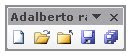
P.2 BARRA PERSONALIZADA
PASOS
1-Entrar a word
2-Click en menu herramientas ,selecciona personalizar
3-Click en nuevo ,escribe tu nombre.
4-Selecciona la pestaña comandos
5-Arrastra hasta tu barra los comandos.
1-Entrar a word
2-Click en menu herramientas ,selecciona personalizar
3-Click en nuevo ,escribe tu nombre.
4-Selecciona la pestaña comandos
5-Arrastra hasta tu barra los comandos.
11/2/09
P-1 ELEMENTOS DE LA VENTANA DE WORD
 comentario
aprende los nombres de las barras .y aprendi a poner lineas hho.
Suscribirse a:
Entradas (Atom)